KiemTienOnlinexx: WordPress KiemTienOnlinexx: WordPress

Viết blog, làm website kiếm tiền tạo ra thu nhập từ trên mạng, Hướng dẫn cách tạo blog – website chi tiết nhanh nhất trong vòng chưa 1 giờ

Showing posts with label WordPress. Show all posts

6 Plugins WordPress cần thiết để bảo vệ trang web của bạn

WordPress là một nền tảng tuyệt vời để viết blog, nhưng ra khỏi hộp, nó không cung cấp bất kỳ sự bảo vệ chống lại các chương trình, tin tặc, tốc độ chậm, hoặc quá tải máy chủ.

Bảo vệ trang web WordPress của bạn là hoàn toàn cần thiết, và là bước đầu tiên là phải luôn luôn đảm bảo rằng phiên bản của WordPress và tất cả các plugin bạn sử dụng được cập nhật.
WordPress là một mục tiêu lớn cho rất nhiều tin tặc.Trong thực tế, công ty bảo mật website, SECURI được nêu trong Báo cáo Hacked Trang web của họ rằng trong 3 tháng đầu tiên của năm 2016, 78% các trang web bị hack là các trang web WordPress. Plugins đã được chứng minh là nguy cơ hàng đầu cho các lỗ hổng.

Bên cạnh nỗ lực hacking và các trang web bị xâm nhập, điều quan trọng là trang web của bạn cũng có thể chặn lưu lượng không mong muốn để giúp giải phóng tài nguyên sử dụng của bạn, và chạy hiệu quả. Đây là điều rất quan trọng nếu bạn đang sử dụng một máy chủ lưu trữ chia sẻ, như bất kỳ việc sử dụng tài nguyên quá mức có thể ảnh hưởng đến các trang web khác trên máy chủ và gây ra máy chủ của bạn để tạm ngưng trang web của bạn.
May mắn thay, có một số plugin tuyệt vời mà tồn tại để giúp bạn ra ngoài mà không yêu cầu bất kỳ kiến ​​thức lập trình nào cả.

Plugins WordPress An ninh và Hiệu suất

Wordfence - plugin này không được công việc của một số ít các plugins, tất cả cùng một lúc. Nó chặn các cuộc tấn công brute force (khi người dùng chưa biết cố gắng đoán thông tin đăng nhập của bạn), xác định lưu lượng nguy hiểm và ngăn chặn chúng xâm nhập vào trang web của bạn, khối khách từ ăn cắp nội dung của bạn, cho phép bạn tăng tốc hoặc chặn quá mức hoạt động xem trang từ khách truy cập, cho phép bạn chặn chương trình công cụ tìm kiếm giả ngụy trang mình như Google, và nhiều hơn nữa.
Kiểm soát nhịp tim - Nếu bạn để admin WordPress của bạn hoạt động trong thời gian dài của thời gian (trong khi viết hoặc chỉnh sửa một bài) POST yêu cầu lặp đi lặp lại có thể gây ra việc sử dụng tài nguyên cao. Để tránh điều này, WordPress "nhịp tim" có thể được sửa đổi hoặc thậm chí vô hiệu hóa để giảm mức sử dụng tài nguyên máy chủ của bạn.
W3 Total Cache - Caching là một cách tuyệt vời để hạn chế sử dụng tài nguyên của mình và khá nhiều mỗi máy chủ web sẽ khuyên bạn nên cài đặt một plugin bộ nhớ đệm nếu bạn đang chạy một trang web WordPress. Plugin này có thể cải thiện hiệu suất trang web của bạn và tăng tốc thời gian tải, đó là điều mà Google tìm kiếm khi thu thập các trang web!
Loginizer - Nếu bạn đang không sử dụng một cái gì đó giống như Wordfence, bạn sẽ cần một plugin bảo mật cho các mẫu đăng nhập của bạn. Loginizer cho phép bạn thiết lập các quy tắc cho trang đăng nhập và ngăn chặn bất kỳ nỗ lực đăng nhập của bạn độc hại theo các quy tắc bạn thiết lập. Bạn có thể danh sách đen hoặc địa chỉ IP danh sách trắng, thêm ReCAPTCHA và nhiều hơn nữa để cải thiện an ninh.
Blackhole For Bad Bots - Nếu bạn đã có vấn đề với tài nguyên cao sử dụng và máy chủ quá tải, bots xấu có thể là nguyên nhân. Những chương trình hoạt động như chương trình công cụ tìm kiếm để cạo nội dung của bạn, và có thể gây đột biến trong sử dụng của bạn mà có thể ngăn chặn trang web của bạn. Plugin này yêu cầu chỉnh sửa của bạn robots.txt tập tin, vì vậy một số kiến thức cần thiết trong khu vực đó.
CloudFlare - Trong khi không phải là một plugin, CloudFlare là một dịch vụ mà có thể cải thiện an ninh và hiệu suất của trang web của bạn. Với trang web của bạn trên mạng của họ, bạn có thể kiểm soát bộ nhớ đệm và các tùy chọn khác thông qua bảng quản trị của bạn. Họ có khả năng ngăn chặn các cuộc tấn công độc hại khi chúng xảy ra và thậm chí tải tập tin được lưu trữ blog của bạn nên trang web của bạn xảy ra để đi xuống. Nó hoàn toàn miễn phí cho các tính năng cơ bản, đó là quá đủ cho người dùng trung bình.
Khi cài đặt bất kỳ của các plugin này, hãy chắc chắn để đọc hướng dẫn cài đặt và đọc nhớ các file mà có thể đến với họ để đảm bảo thiết lập thích hợp. Có những lựa chọn mà sẽ cần phải được xem xét bởi bạn để có được hiệu suất đáng tin cậy nhất cho blog của bạn. 
Một blog an toàn và hiệu quả là một blog hạnh phúc !!
Bạn đã từng có kinh nghiệm vấn đề với trang web WordPress của bạn hay bị hack? Chia sẻ bài viết này để người khác không phải lo lắng:
Share:

[Multisite] Giới thiệu về WordPress Multisite

Một trong những các tính năng thú vị nhất của WordPress nhưng chúng ta lại ít khi tận dụng đó chính là tính năng tạo một mạng lưới nhiều website trên một mã nguồn WordPress duy nhất, tính năng này họ gọi là WordPress Multisite. Trước đây nó có một tên khác là WordPress Multi User (WPMU) nhưng giờ chúng ta nên gọi là WordPress Multisite cho chính xác.
WordPress Multisite là một tính năng có sẵn trong mã nguồn WordPress kể từ phiên bản 3.0 trở đi. Nó sẽ giúp chúng ta tạo ra một mạng lưới các website trên một mã nguồn WordPress duy nhất, và chúng ta có thể tạo ra bao nhiêu website con dựa trên mạng lưới đó mà không cần phải cài đặt thêm mã nguồn riêng cho từng website.

Ứng dụng của WordPress Multisite

Hầu hết nếu chúng ta có nhu cầu tạo ra một mạng lưới nhiều website liên kết với nhau trên cùng một máy chủ thì có thể sử dụng WordPress Multisite. Ví dụ như trang tutsplus.com có nhiều trang con như design.tutsplus.com, code.tutsplus.com, music.tutsplus.com và chúng ta có thể sử dụng WordPress Multisite để tạo nhiều trang con trong một mạng lưới như vậy, thậm chí có thể kết nối các người dùng ở mỗi website lại với nhau để họ có thể đăng nhập được trên bất kỳ trang nào trong mạng lưới.

Lợi ích và khi nào không nên dùng WordPress Multisite

Trước hết chúng ta sẽ cần biết lợi ích của việc dùng WordPress Multisite là:
  • Dễ dàng quản lý bản cập nhật của mã nguồn và của các plugin/theme bởi vì tất cả các website con trong mạng lưới đều dùng chung một mã nguồn, một phiên bản theme và plugin.
  • Có thể tạo ra bao nhiêu website con tùy thích và dễ dàng phân quyền, quản lý nó.
  • Tiết kiệm tài nguyên vì dùng một mã nguồn cho nhiều website sẽ tiết kiệm hơn là mỗi website một mã nguồn.
Tuy nhiên, chúng ta nên cân nhắc không nên sử dụng WordPress Multisite khi:
  • Bạn cần mỗi website là một IP riêng vì các website con cho dù có dùng tên miền riêng đi chăng nữa cũng chỉ là trỏ đến IP của website mẹ nên không thể dùng IP riêng cho các website con.
  • Nếu chủ nhân của website con cần cài plugin/theme riêng cho từng website vì các website con sẽ sử dụng các plugin/theme mà website mẹ cài sẵn.
  • Bạn cần database riêng bởi vì tất cả các website con trong một mạng lưới sẽ dùng chung một database, chỉ là nó có những bảng dữ liệu riêng.
Nhìn chung nếu bạn cần xây dựng một hệ thống website mà bạn tin rằng sẽ không có sự khác biệt quá lớn về hình thức thì có thể dùng tính năng này.

Lời kết

Bây giờ có thể bạn đã hiểu sơ sơ qua về WordPress Multisite rồi, và nhớ lưu ý đọc qua xem WordPress Multisite có phù hợp với bạn hay không. Nếu tính năng này phù hợp, hãy chuyển qua bài kế tiếp để bắt đầu cài đặt nó nào.
Share:

[Multisite] Hướng dẫn cài đặt WordPress Multisite

Việc cài đặt WordPress Multisite rất đơn giản mà chúng ta chỉ cần làm với 2 bước là xong. Trong bài hướng dẫn này mình sẽ làm trên một website mẹ với tên miền là thachpham.net, bạn có thể chọn tên miền nào bất kỳ và đã được cài đặt sẵn WordPress.

Kích hoạt WordPress Multisite

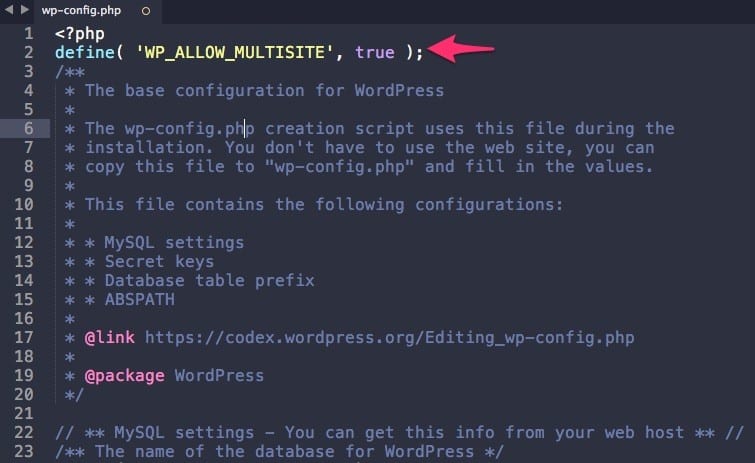
Bây giờ bạn mở tập tin wp-config.php của website mẹ cần kích hoạt tính năng này và chèn đoạn sau vào bên dưới <?php.
define( 'WP_ALLOW_MULTISITE', true );
caidat-multisite1
Sau đó vào lại trang quản trị WordPress tìm mục Tools -> Network Setup để bắt đầu cài đặt.
caidat-multisite2
Nhưng trước khi chúng ta cài đặt thì cần xác định sẽ sử dụng kiểu WordPress Multisite nào, hiện tại nó có 2 kiểu là:
  • Subdomain: Các website con sẽ là một địa chỉ theo dạng subdomain của website mẹ. Ví dụ wordpress.thachpham.net, seo.thachpham.net, hosting.thachpham.net,…Và nếu bạn dùng kiểu này sẽ cần thiết lập wildcard DNS như mình hướng dẫn phía dưới.
  • Sub-directory: Các website con sẽ là một địa chỉ theo dạng thư mục con. Ví dụ: thachpham.net/wordpress, thachpham.net/seo, thachpham.net/hosting,…
Phần Network Details bạn nhập tên mạng và địa chỉ email của người quản trị cao nhất vào nhé.
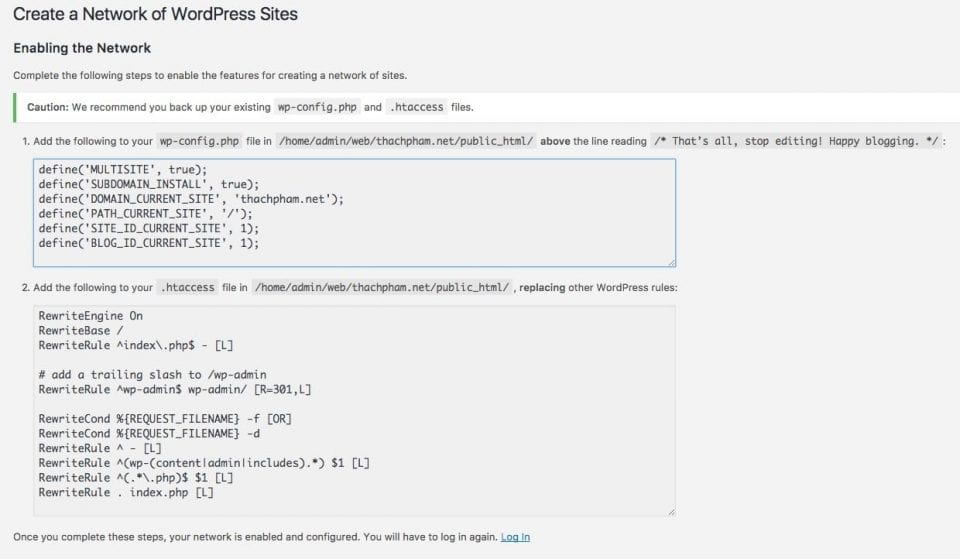
Sau đó nhấp nút Install để bắt đầu cài đặt. Nó sẽ chuyển bạn đến trang kế tiếp và bắt đầu chèn những code vào tập tin theo hướng dẫn. Cụ thể là chèn code phía trên vào bên dưới <?php trong wp-config.php và code phía là thay thế các code có sẵn trong .htaccess (nếu bạn dùng Shared Host hoặc Apache Webserver):
caidat-multisite3

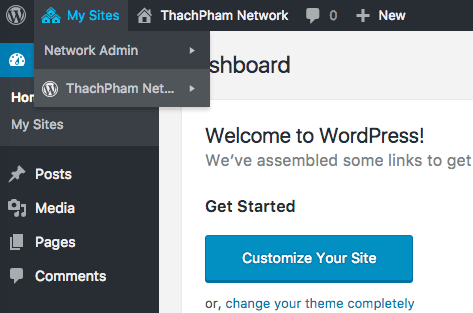
Sau khi chèn xong các code theo yêu cầu bạn ấn nút Log In để đăng nhập lại và bây giờ bạn sẽ thấy trên menu quản trị có thêm phần My Sites để truy cập vào các website con.
caidat-multisite4
Thế là ta đã hoàn thành việc cài đặt WordPress Multisite.

Thiết lập Wildcard DNS

Nếu bạn sử dụng kiểu đường dẫn của các website con là subdomain thì bạn phải thiết lập wildcard DNS bằng cách thêm một bản ghi vào DNS như sau:
* IN A 127.0.0.1
Trong đó bạn thay 127.0.0.1 thành IP của host chứa website. Dưới đây là ví dụ mình thiết lập wildcard DNS khi mình sử dụng DNS tại CloudFlare:
caidat-multisite-wildcarddns

Lời kết

Trong phần này bạn đã kích hoạt thành công tính năng WordPress Multisite rồi, việc còn lại chỉ là tạo ra các website con, quản trị và tối ưu lại cho nó. Những phần này mình sẽ trình bày ở bài viết tiếp theo
Share:

[Multisite] Tạo website con và cài plugin/theme

Sau khi đã kích hoạt xong tính năng Multisite trên WordPress ở bài trước, bây giờ chúng ta có thể bắt đầu tạo ra các website con và bắt đầu làm quen với khu vực trong trang quản trị các website.

Truy cập vào trang quản trị Multisite

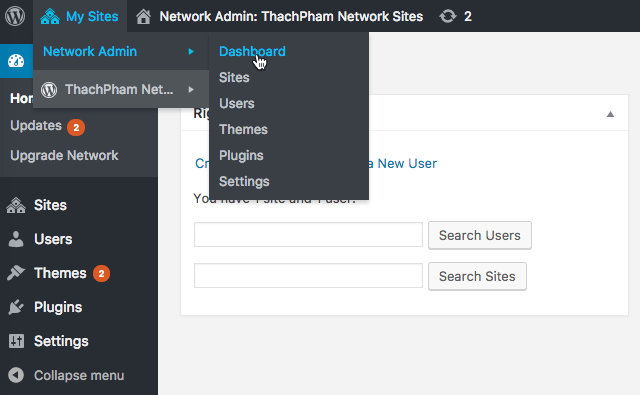
Khi đã kích hoạt tính năng Multisite lên bạn phải truy cập vào trang quản trị riêng của nó để tạo website, cài theme và plugin cũng như chỉnh sửa các thiết lập. Để truy cập vào phần này bạn vào liên kết My Sites -> Network Admin -> Dashboard.
Tại đây bạn sẽ tìm thấy một số mục quản lý chính, có lẽ mình không cần giải thích chi tiết qua vì chỉ có vài chức năng thôi.

Tạo website con

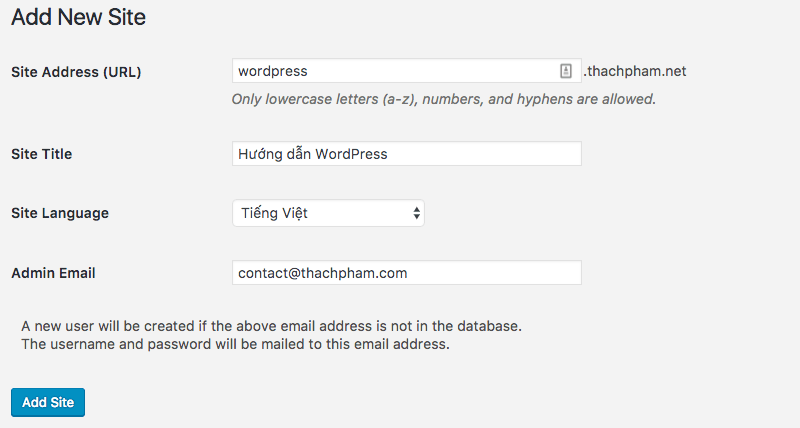
Để tạo website con, bạn tìm mục Sites -> Add New. Tại đây bạn sẽ nhập tên của website, đường dẫn, email của người quản trị và ngôn ngữ của website.
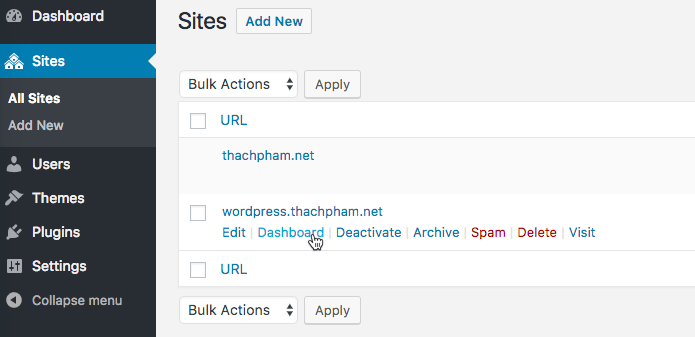
Sau đó để truy cập vào trang quản trị riêng cho website con vừa tạo bạn có thể vào mục Sites -> All Sites và ấn nút Dashboard của website cần truy cập.
và trong trang quản trị của website con, bạn có thể làm tất cả mọi việc như một website riêng ngoại trừ cài mới plugin và theme vì việc này sẽ làm ở website mẹ.

Cài plugin và theme cho các website con

Website con trong WordPress Multisite không thể tự cài plugin và theme nên bạn sẽ cần cài đặt ở trang Network Admin rồi mới kích hoạt riêng cho từng website con.
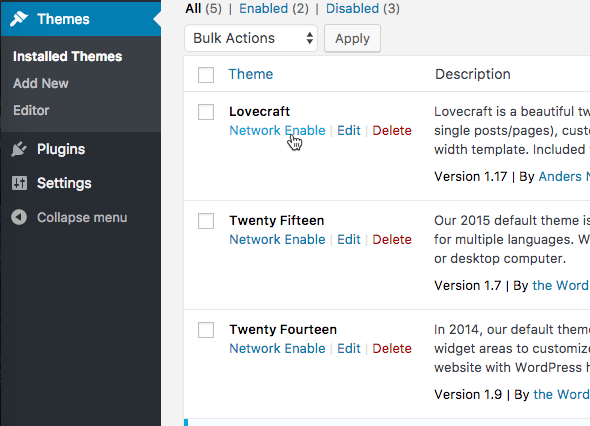
Chúng ta quay lại trang My Sites -> Network Admin -> Dashboard để cài theme và cài plugin như thông thường. Sau khi cài xong bạn phải kích hoạt bằng cách chọn Network Enable thì các website con mới có thể dùng được.
Sau đó bạn truy cập vào website con và sẽ sử dụng được các theme mà chúng ta đã kích hoạt.
Đối với plugin thì khác một chút, bạn chỉ cần cài vào thôi và website nào muốn sử dụng bạn có thể vào trang quản trị của từng website để kích hoạt lên chứ không cần kích hoạt ngay tại trang Network Admin.

Kích hoạt theme riêng cho từng website

Nếu bạn nhấp vào nút Network Enable vào theme mà mình đã hướng dẫn ở trên thì toàn bộ các website trong mạng sẽ đều có thể dùng theme đó. Tuy nhiên chúng ta có thể kích hoạt riêng một theme nào đó cho một website chỉ định.
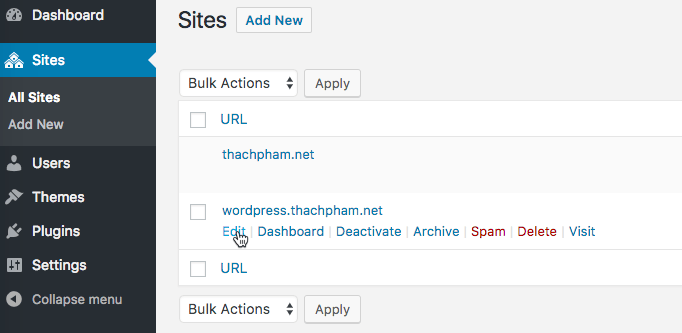
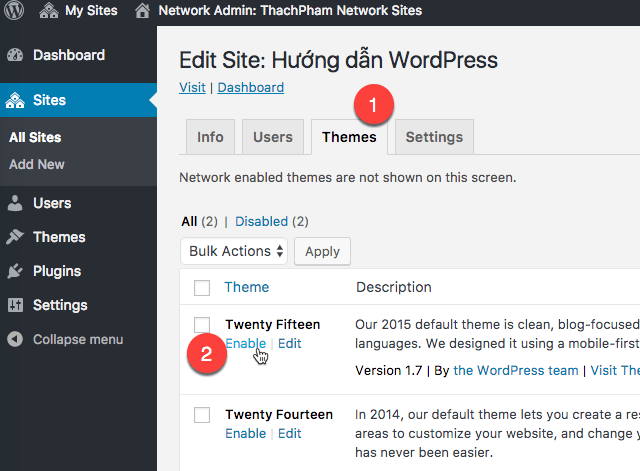
Để làm việc này bạn vào mục Sites -> All Sites và nhấp vào nút Edit của website cần thiết lập.
Sau đó tìm mục Themes và nhấp nút Enable cho theme cần kích hoạt riêng với website này.

Lời kết

Quá đơn giản phải không nào và hiện nay tính năng Multisite của WordPress hoạt động khá chuẩn và dễ dàng chứ không như trước đây nữa nên việc cài đặt theme và plugin vào cũng dễ hơn, không cần thiết plugin hay theme phải hỗ trợ Multisite mới cài được.
Ở bài viết tiếp theo mình sẽ hướng dẫn qua cách sử dụng tên miền riêng cho từng website trong mạng.
Share:

19 themes WordPress miễn phí đẹp nhất tháng 8 – 9/2016

Cũng giống như mọi lần, theme tháng này có đủ các thể loại từ blog, tin tức đến trang bán hàng nhé. Khi cài theme bạn lưu ý tìm documentation tương ứng với theme đó để cài đặt cho chính xác.

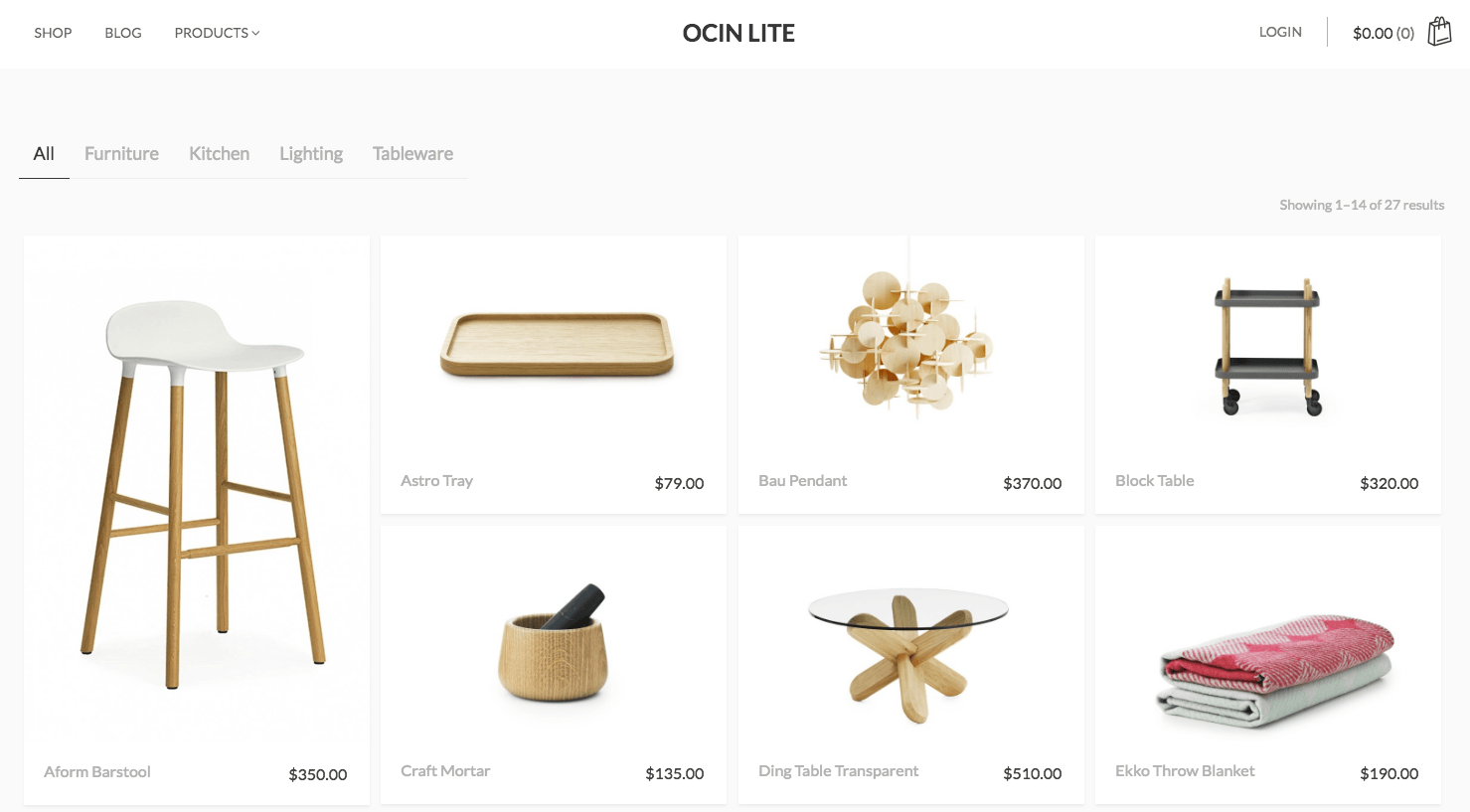
Ocin Lite (Demo/Download)

ocin-lite-theme

Snowbird (Demo/Download)

snowbird-theme

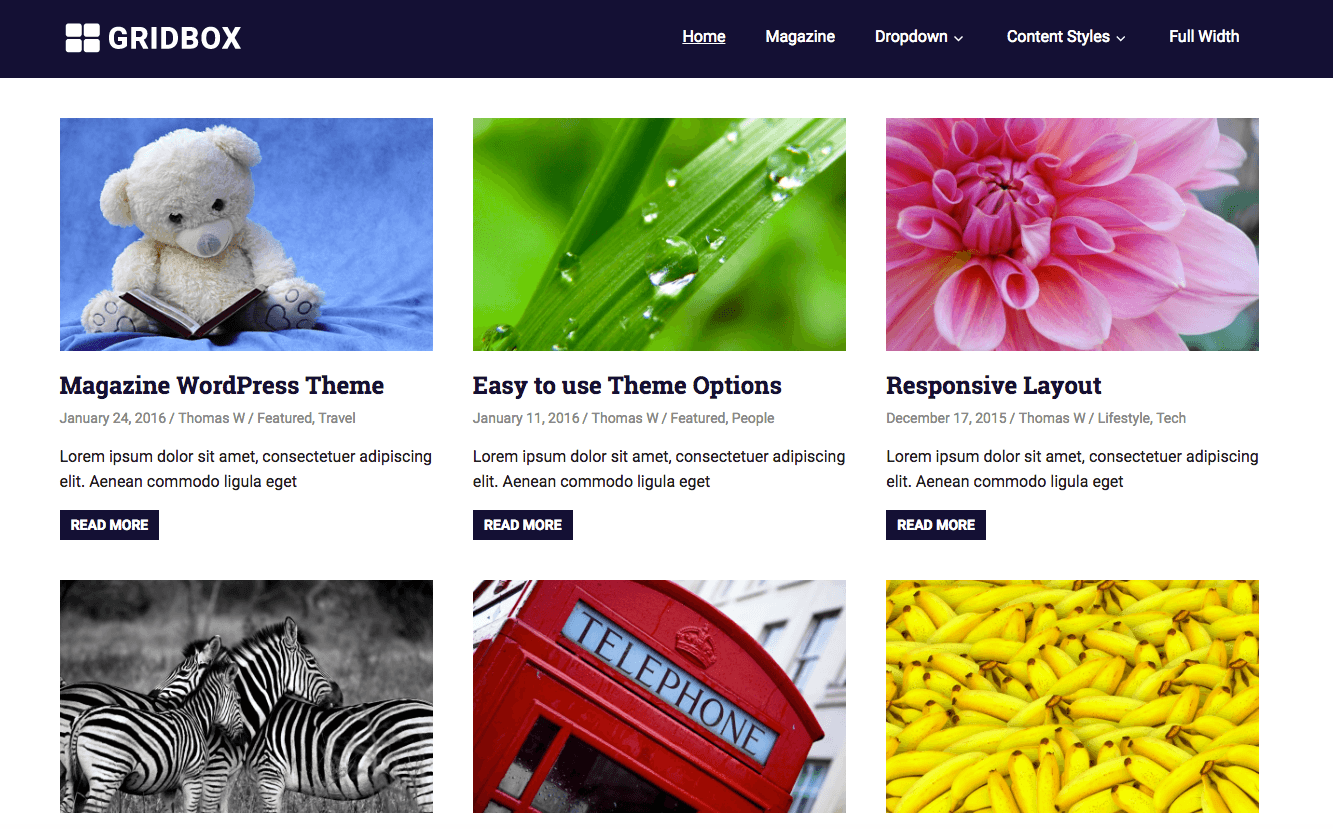
Gridbox (Demo/Download)

gridbox-theme

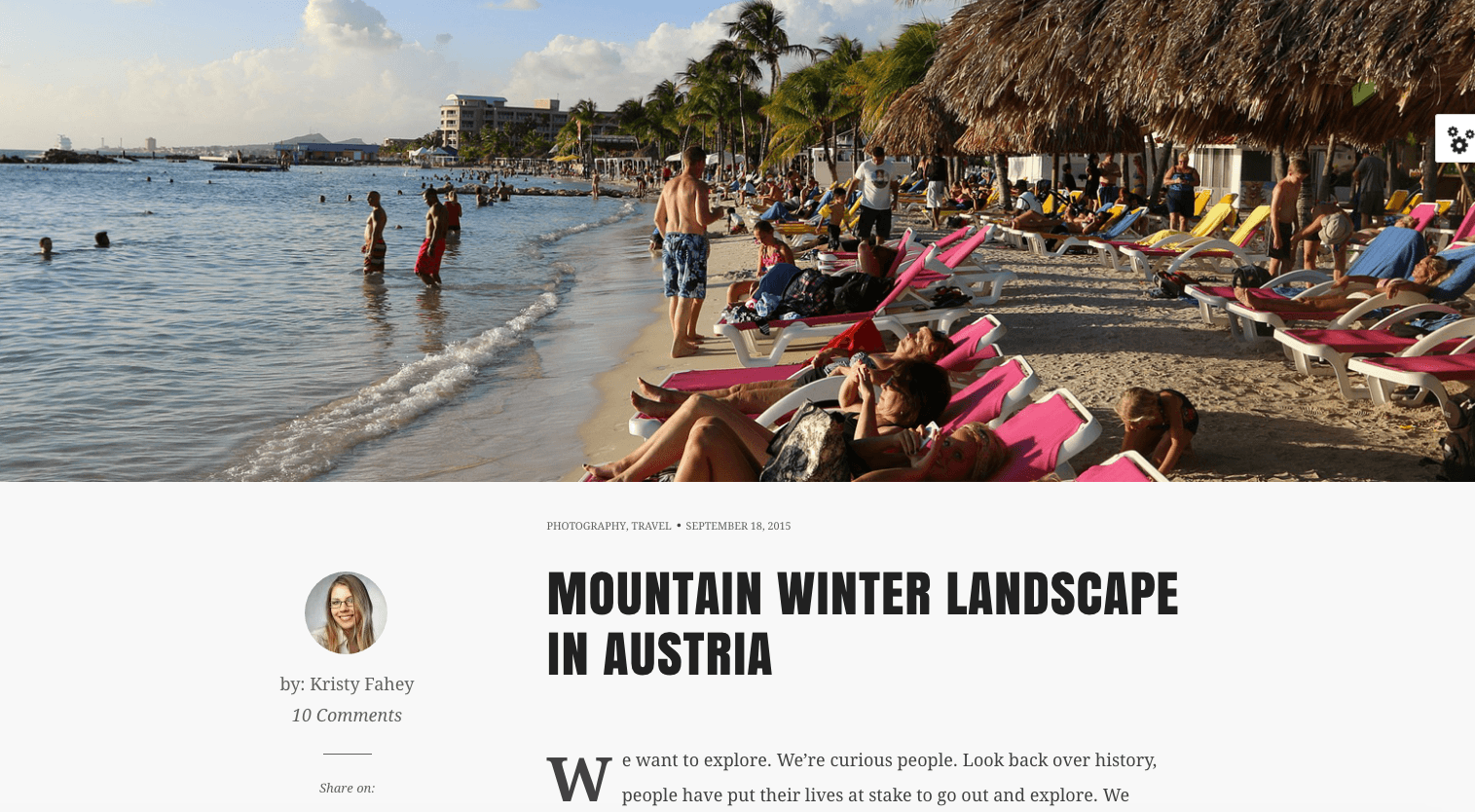
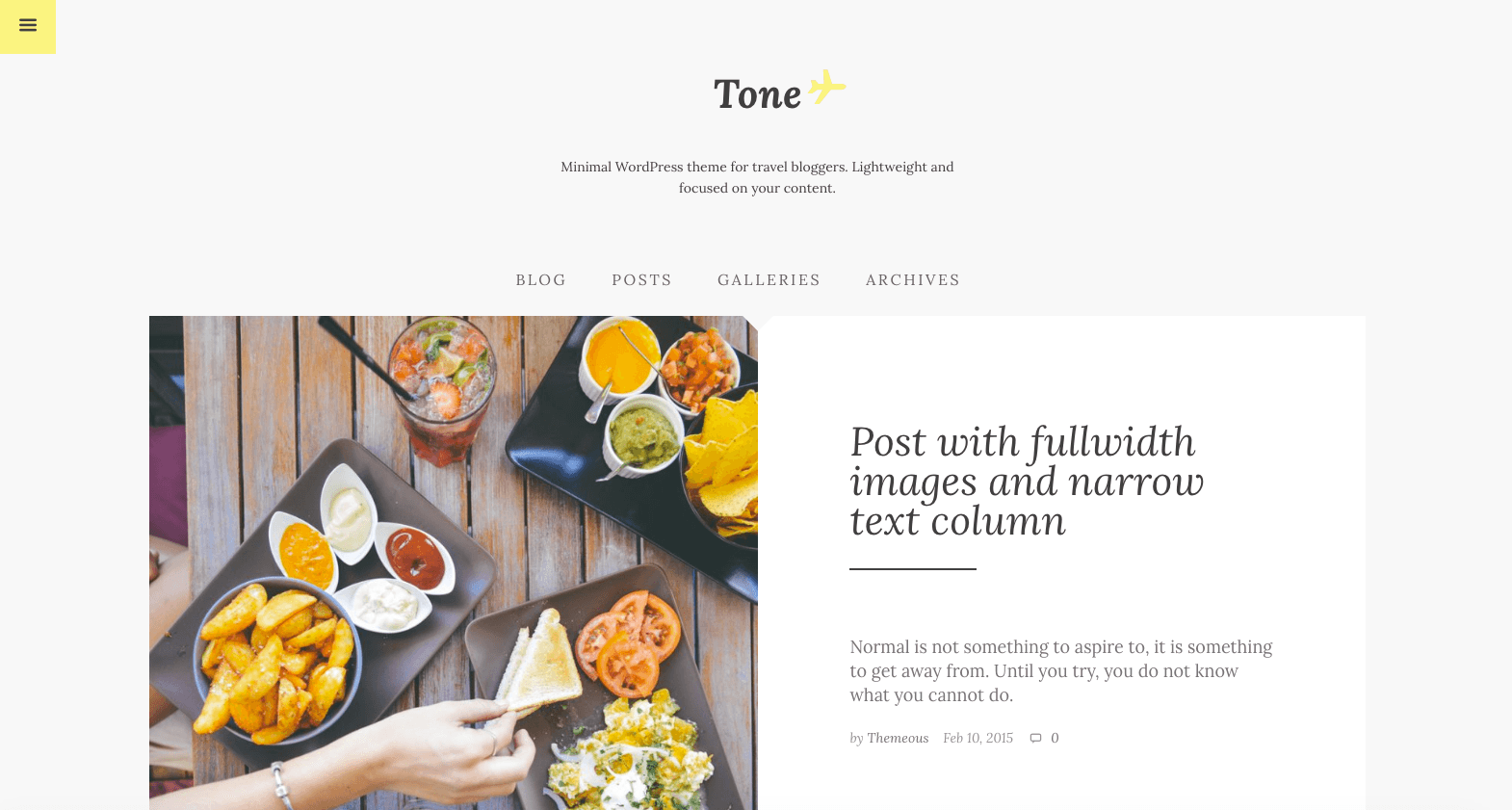
Tone (Demo/Download)

tone-theme

Verbosa (Demo/Download)

verbosa-theme

Illdy (Demo/Download)

illdy-themee

Sanremo (Demo/Download)

sanremo-theme

MH FoodMagazine (Demo/Download)

Đây là một child theme của MH Magazine nên bạn phải cài theme này trước nhé.
mhmagazine-theme

MH TravelMag (Demo/Download)

Đây cũng là child theme của MH Magazine.
mhtravelmag-theme

BizzBoss (Demo/Download)

bizzboss-theme

Maggie Lite (Demo/Download)

maggie-lite-theme

Astrid (Demo/Download)

astrid-theme

Good (Demo/Download)

good-theme

WP Portfolio (Demo/Download)

wpportfolio-theme

Fabulous Fluid (Demo/Download)

fabulous-fluid-theme

Shop Isle (Demo/Download)

shopisle-theme

Pixgraphy (Demo/Download)

pixgraphy-theme

Revolve (Demo/Download)

revolve-theme

Period (Demo/Download)

period-theme

Share:

[Multisite] Sử dụng domain riêng cho website con

[Multisite] Mặc định mỗi website con trong mạng WordPress Multisite chỉ có 2 định dạng là subdomain hoặc subdirectory.

 Tuy nhiên chúng ta vẫn có giải pháp sử dụng tên domain cho từng website như một website riêng thật sự bằng cách sử dụng plugin.

Trỏ domain và thêm vào host

Trước khi thiết lập domain riêng cho website con, bạn cần phải trỏ domain về host và thêm nó vào trong host ở cùng thư mục website. Dưới đây là các cách thêm domain vào host ở từng môi trường khác nhau.
Đối với host dùng cPanel
Đối với VestaCP
Đối với EasyEngine

Cài plugin WordPress MU Domain Mapping

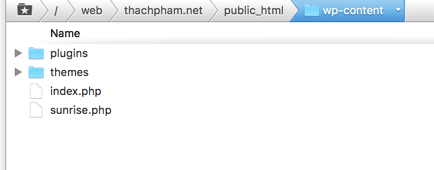
Bây giờ bạn hãy vào My Sites -> Network Admin -> Plugins và cài plugin WordPress MU Domain Mapping vào. Sau đó vào mục /wp-content/plugins/wordpress-mu-domain-mapping/ trên host và di chuyển tập tin sunrise.php về thư mục /wp-content/, hoặc bạn tải plugin về máy giải nén ra và upload tập tin sunrise.php vào /wp-content/ đều được.
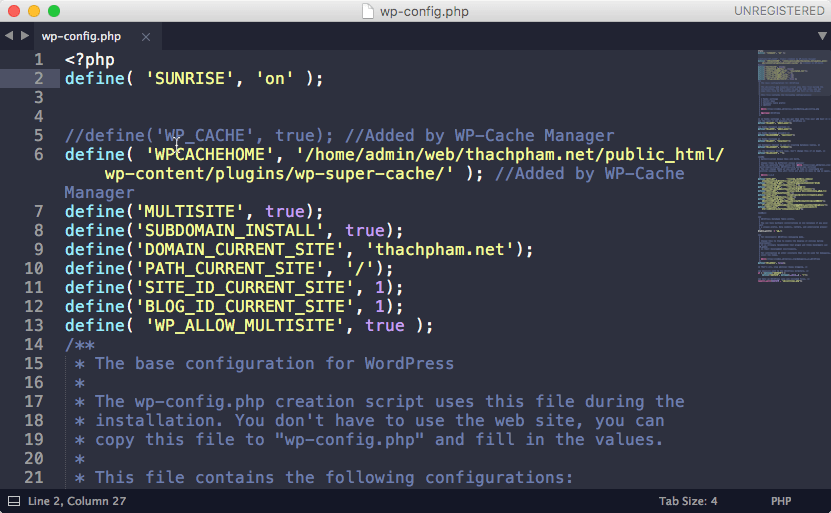
Và chèn đoạn sau vào bên dưới <?php trong wp-config.php:
define( 'SUNRISE', 'on' );

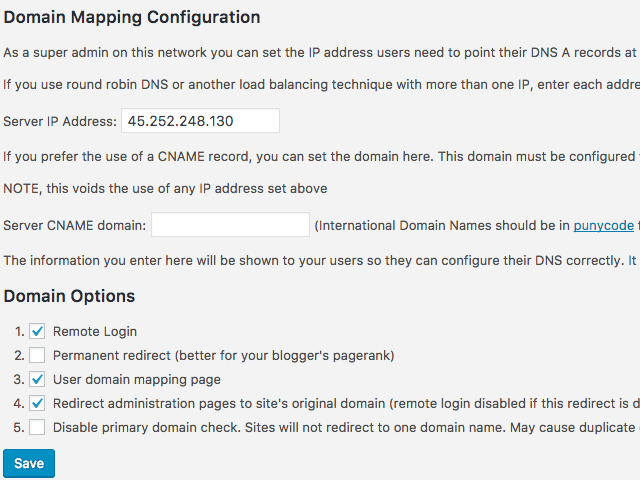
Và cuối cùng là truy cập vào My Sites -> Network Admin -> Settings -> Domain Mapping và điền IP của host vào mục Server IP Address và ấn Save. Nếu bạn không biết IP của host là gì thì hỏi nhà cung cấp host nhé.
Ô tê xong rồi, bây giờ chúng ta có thể thêm domain vào các website con.

Thêm domain vào website con

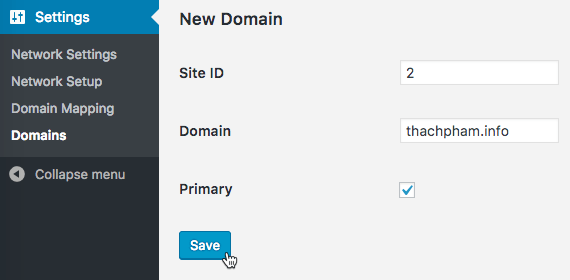
Bạn truy cập vào My Sites -> Network Admin -> Settings -> Domain để bắt đầu thêm domain vào website con. Tại đây bạn nhập Site ID của website con và domain cần thêm vào rồi ấn Save lại là được.
Xong rồi, bây giờ nhấp vào domain vừa thêm để xem thành quả nào.

Chứng chỉ SSL và giao thức HTTPS cho domain website con

Khi sử dụng domain cho website con thì do bản chất các domain website con là alias của domain chính nên domain chính và các domain phụ thêm vào phải chung chứng chỉ SSL nếu bạn cần sử dụng giao thức HTTPS cho các website con.
Nếu bạn dùng Let’s Encrypt tự cài thì có thể tạo chứng chỉ cho nhiều domain với lệnh giống như dưới đây:
/opt/le/letsencrypt-auto certonly --standalone -d thachpham.net -d thachpham.info
Nếu bạn đã có chứng chỉ sẵn rồi và cần thêm domain vào thì dùng lệnh giống dưới đây:
/opt/le/letsencrypt-auto certonly --standalone --agree-tos \
--email contact@thachpham.com \
--expand -d thachpham.net,www.thachpham.net,thachpham.info,www.thachpham.info
Nếu bạn dùng host cPanel có hỗ trợ Let’s Encrypt như host tại AZDIGI thì bạn vào mục Let’s Encrypt SSL và ấn nút Reissue hoặc Issue và chọn các alias cần tạo chứng chỉ chung là được.
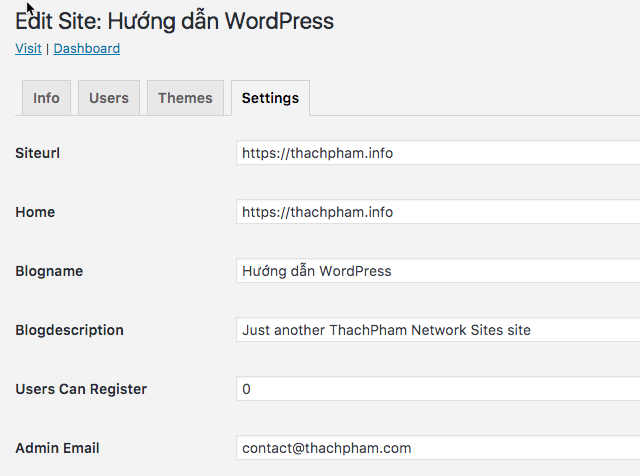
Khi dùng SSL, hãy nhớ vào Admin Network -> Sites -> All Sites -> Edit website cần thiết lập -> Settings và chọn đường dẫn là https như hình dưới.

Lời kết

Nhìn chung cách sử dụng domain riêng cho các website con có thể thiết lập hơi rối một chút nhưng cũng không khó để làm, ngoài ra mình cũng đã thử nghiệm với giao thức HTTPS và nó hoàn toàn hoạt động rất tốt.
Ở bài sau mình sẽ giới thiệu qua một số plugin rất hay dành cho WordPress Multisite mà bạn có thể cài vào sử dụng.
Share:

Labels

Bitcoin (50) tin-tuc-tien-ao (41) Dau-tu-online (40) Du-an-ICO (38) du-an-dau-tu (36) news (34) Du-an-ICO-tiem-nang (31) phan-tich-gia-tien-ao (29) Litecoin (28) Ripple (28) Youtube (28) Stellar (27) EOS (26) tien-dien-tu (26) dau-tu-tien-ao (24) Ethereum (23) PTC (23) tin-tuc-bitcoin (20) Bitcoin Cash (18) Cardano (18) NEO (17) Altcoin (16) Dau-tu-uy-tin (15) Bitcoin-Cash (12) website (12) Du-An-ICO-Hot (11) IOTA (11) khac (11) other-coin (11) ICUE (10) NEM (10) tin-tuc-ethereum (10) ung-dung-icue (10) BLOGSPOST (8) HYIP (8) Kiem-tien-online (8) Phan-tich-gia-bitcoin (8) San-giao-dich (8) CSS (7) affiliate (7) Kiem-Bitcoin (6) WordPress (6) ads (6) Blockchain (5) Dao-Coin-Free (5) internet-marketing (5) Airdrop&Bounty (4) Altcoins (4) Dao-Coin-Online (4) Dau-tu-an-toan-uy-tin (4) Payoneer (4) Site-Scam (4) Youtube-Partner (4) captcha (4) dao-coin-uy-tin (4) paypal (4) Airdrop (3) Binance (3) Kiem-tien-tren-di-dong (3) Kiem-tien-tren-mobile (3) Mẹo Blog (3) PTU (3) SEO (3) Skrill (3) ThemeWordPress (3) kiem-tien-tren-dien-thoai (3) Dogecoin (2) Ducatus (2) EtherBanking (2) FutureNet-FutureAdPro (2) PerfectMoney (2) SEO BLOGSPOT (2) quiz (2) thi-truong-tien-ao (2) tools (2) webmoney (2) Aliniex (1) Bitcoin-la-gi (1) Bitmart (1) Blogspot (1) Blogspot-tips (1) Bounty (1) Chuyen-doi-tien-te (1) DAICO-ABYSS (1) Dash (1) Egretia (1) Ethereum Classic (1) Facebook (1) FutureNet (1) Google (1) HTML (1) Hosting-Domain-VPS (1) ICO-Airdrop (1) Kiem-Ethereum (1) Kiếm Tiền Online (1) Monero (1) Neteller (1) Snipcoin (1) Spindle (1) TRON (1) The-thao (1) Thu-thuat-seo (1) Thu-thuat-web (1) Tin-tuc-ICO (1) Uber (1) app-pivot (1) du-an-IBO (1) ethereum-classic (1) hot (1) payza (1) phan (1) regalcoin (1) san-giao-dich-bitmart (1) vi-dien-tu (1)

Fanspage

Sức Khỏe Nữ Giới

Mẹ Và Bé

Chăm Sóc Sắc Đẹp

Sống Khỏe

Sức Khỏe Nam Giới